Arch Calendar 2.0
レポートに1時間を割り当てましたが、実際には2時間かかりました。ブロックを延ばし、次の予定は明日に回して、そのまま作業を続けました。金曜日になるころには、もともと1時間の予定だったことを誰も覚えていません。カレンダーも同じです。
アーチカレンダー2.0は、この差から生まれました。1.0では、タスク、イベント、ノートを一つのカレンダーにまとめました。一日を計画するために、三つのアプリを行き来する必要はなくなりました。2.0は、その次の一歩です。これからは、すべてのブロックが二つの記録を残します。計画した時間と、実際にかかった時間です。二つを並べると、思い描いた一日と実際に過ごした一日の距離が、はじめて見えてきます。
タイマーで計測する機能や、毎晩書き込む振り返り日記は入れていません。そうした入力を求めるアプリはたくさんあります。ただ、アーチのユーザーへのインタビューでは、そうした追加の入力こそが、計画を「もう一つの仕事」に変えてしまうポイントでした。だから2.0は、新しい入力を何も求めません。記録はすべて、すでに行っている操作から生まれます。ブロックをカレンダーに置く、端をドラッグして延ばす、別の日に移す、完了にする。その操作です。
計画はいつも変わります。これからは、カレンダーがその理由を覚えています。
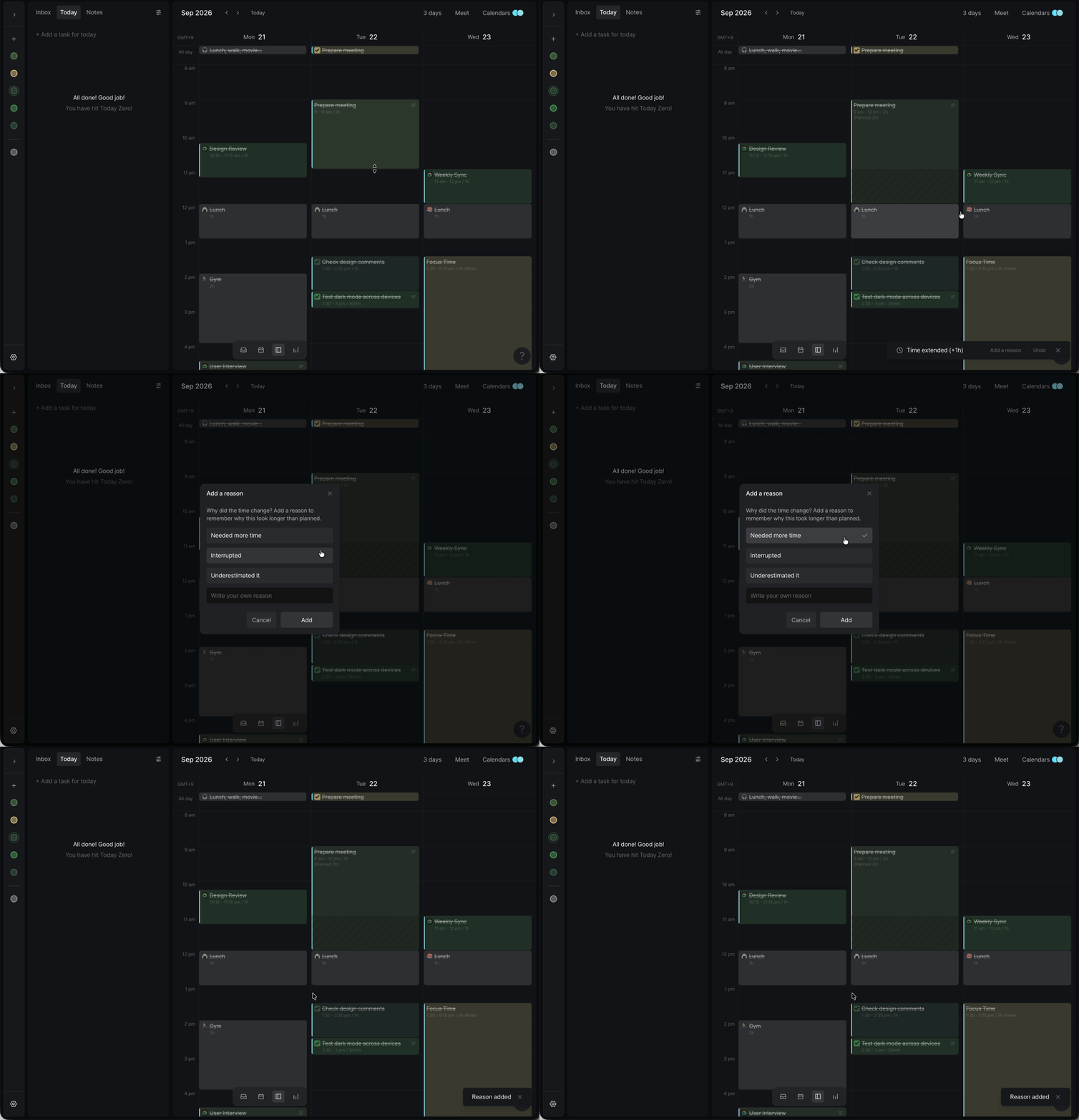
計画は、ブロックが始まった瞬間に確定します。それまでに予定を動かすのは計画の一部なので、アーチは何も尋ねません。一方で、すでに始まったブロックの変更は、その日について何かを教えてくれます。開始済みのブロックを延ばしたり、縮めたり、移動したりすると、トーストに変更内容が表示されます(例:時間を延長しました(+1h))。あわせて理由を追加するボタンが現れます。
ボタンを押して、何があったかを選ぶだけです。選択肢は、変更の種類によって変わります。延びたブロックには「時間が足りなかった」「中断された」「見積もりが甘かった」が表示されます。縮めたときや移動したときは、それぞれに合った選択肢が出てきます。当てはまるものがなければ、自分で入力することもできます。何もしなくてもかまいません。トーストは3秒後に消え、変更後の時間はどちらの場合も記録されます。
選んだ理由は、そのブロックの非公開ノートにChangesとして1行ずつ追加されます。ブロックごとに、変更の履歴が残っていきます。例:+1h (15:00 → 16:00) · 時間が足りなかった · 3:10 PM。計画より長くなったブロックには、もともとの計画時間がカレンダー上に表示されます。どれだけ超えたかがひと目でわかります。この表示はSettings > Preferencesでオフにできます。ドラッグせずに長さを変えたいときは、ブロックを開いて合計の所要時間をクリックしてください。このときも同じトーストが表示されます。
習慣まで見える、新しいアナリティクス
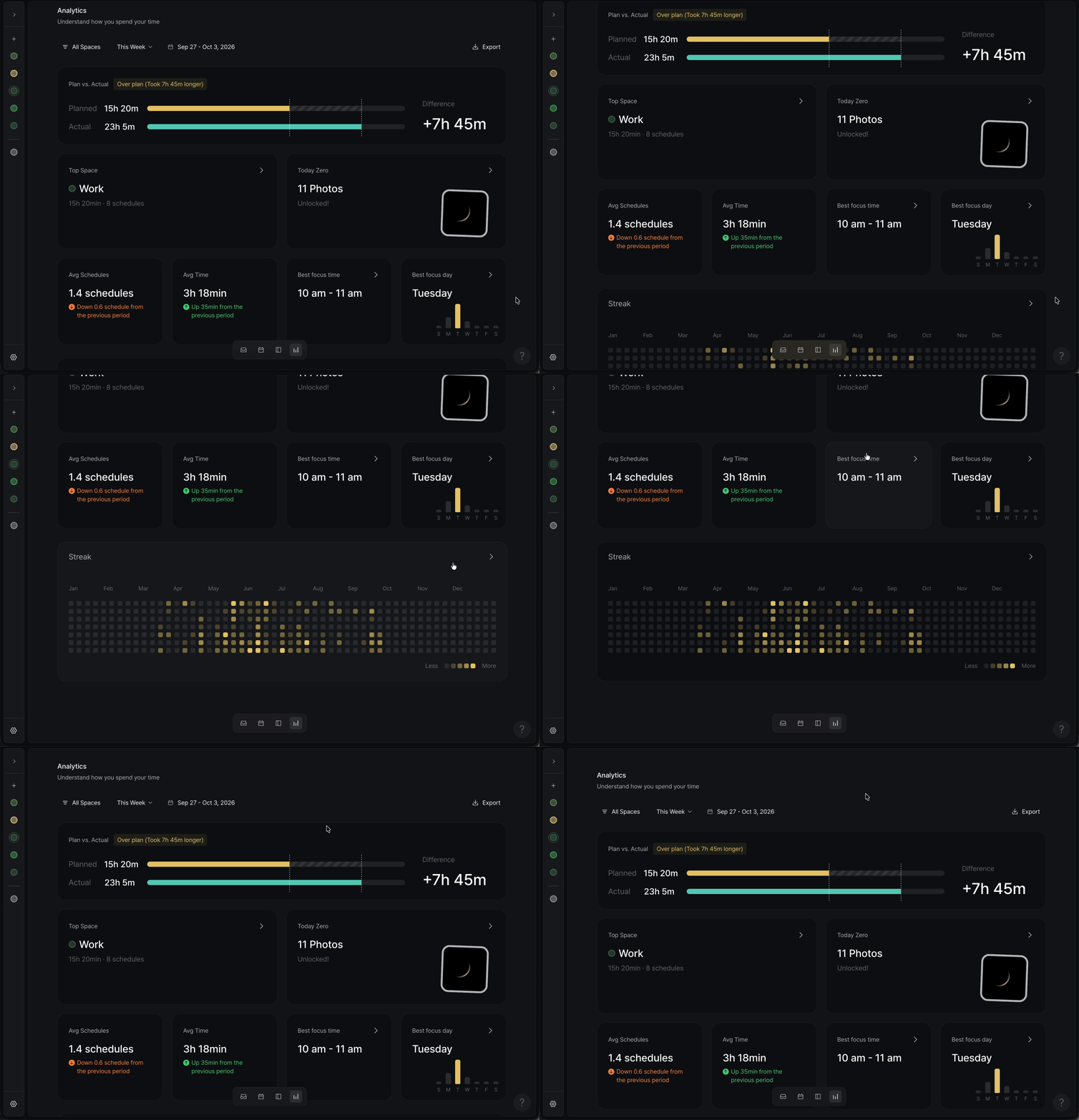
アナリティクスは、これまで概要タブと詳細画面に分かれていました。2.0では、一つのダッシュボードにまとめています。一週間の終わりに、フィットネスアプリで記録を見返すような感覚で確認できます。ナビゲーションからアナリティクスを開くか、Ctrl + 4(WindowsはAlt + 4)を押します。期間を選ぶと、時間が実際にどう使われたかがわかります。
Plan vs. Actual: 計画した時間と実際の時間を並べて表示し、差を+6h 14mのように数字で示します。二本のバーには同じ基準線(点線)が引かれ、差の部分は斜線で表示されます。ひと目で比べられます。
Today Zero Recap: トゥデイゼロを達成するたびに、写真が一枚残ります。これまで、その写真はその日の中にとどまっていました。これからは、すべての写真を一か所で見返せます。カードを押すと、トゥデイゼロを達成した日が月ごとのカレンダーに並びます。日付を選んだら、← → キーでほかの日へ移れます。
Space Streak: 習慣トラッカーはここにあります。別のチェックリストを管理する必要はありません。スペースごとに、ストリークが記録されるようになりました。そのスペースにブロックが一つでもある日は、達成した日としてカウントされます。直近30日のうち何日達成したかも表示されます。毎朝「執筆」スペースに時間を確保しているなら、それがそのまま習慣の記録になります。
Avg Schedules・Avg Time: 1日に平均いくつの予定を立てているか、その予定が1日平均で何時間になるかを、前の期間と比べて表示します。
Top Space・Best Focus Time・Best Focus Day: カードを押すと、全画面で詳しく確認できます。Top Spaceでは、すべてのスペースを時間の多い順に並べ、予定の数と前の期間からの増減率もあわせて表示します。