Arch Calendar 2.0
보고서에 한 시간을 잡았는데, 두 시간이 걸렸습니다. 블록을 늘리고, 다음 일정은 내일로 넘기고, 하던 일을 계속했습니다. 금요일이 되면 원래 한 시간짜리 계획이었다는 사실은 아무도 기억하지 못합니다. 캘린더도 마찬가지입니다.
아치 캘린더 2.0은 바로 이 차이에서 시작했습니다. 1.0에서는 할 일, 이벤트, 노트를 하나의 캘린더로 모아, 하루를 계획하려고 앱 세 개를 오가지 않아도 되게 했습니다. 2.0은 그다음 단계입니다. 이제 모든 블록이 두 가지 기록을 함께 남깁니다. 계획한 시간과 실제로 걸린 시간입니다. 둘을 나란히 놓으면 내가 설계한 하루와 실제로 보낸 하루 사이의 거리가 비로소 보입니다.
타이머를 켜고 끄는 기능이나 매일 밤 채워야 하는 회고 일지는 넣지 않았습니다. 그런 입력을 요구하는 앱은 많습니다. 하지만 아치 사용자들과 인터뷰를 해 보니, 계획이 또 하나의 일처럼 느껴지기 시작하는 지점이 바로 그런 추가 입력이었습니다. 그래서 2.0은 새로 요구하는 것이 없습니다. 모든 기록은 이미 하고 있는 동작에서 나옵니다. 블록을 캘린더에 올리고, 가장자리를 끌어 늘리고, 다른 날로 옮기고, 완료하는 그 동작입니다.
계획은 늘 바뀝니다. 이제 캘린더가 그 이유를 기억합니다.
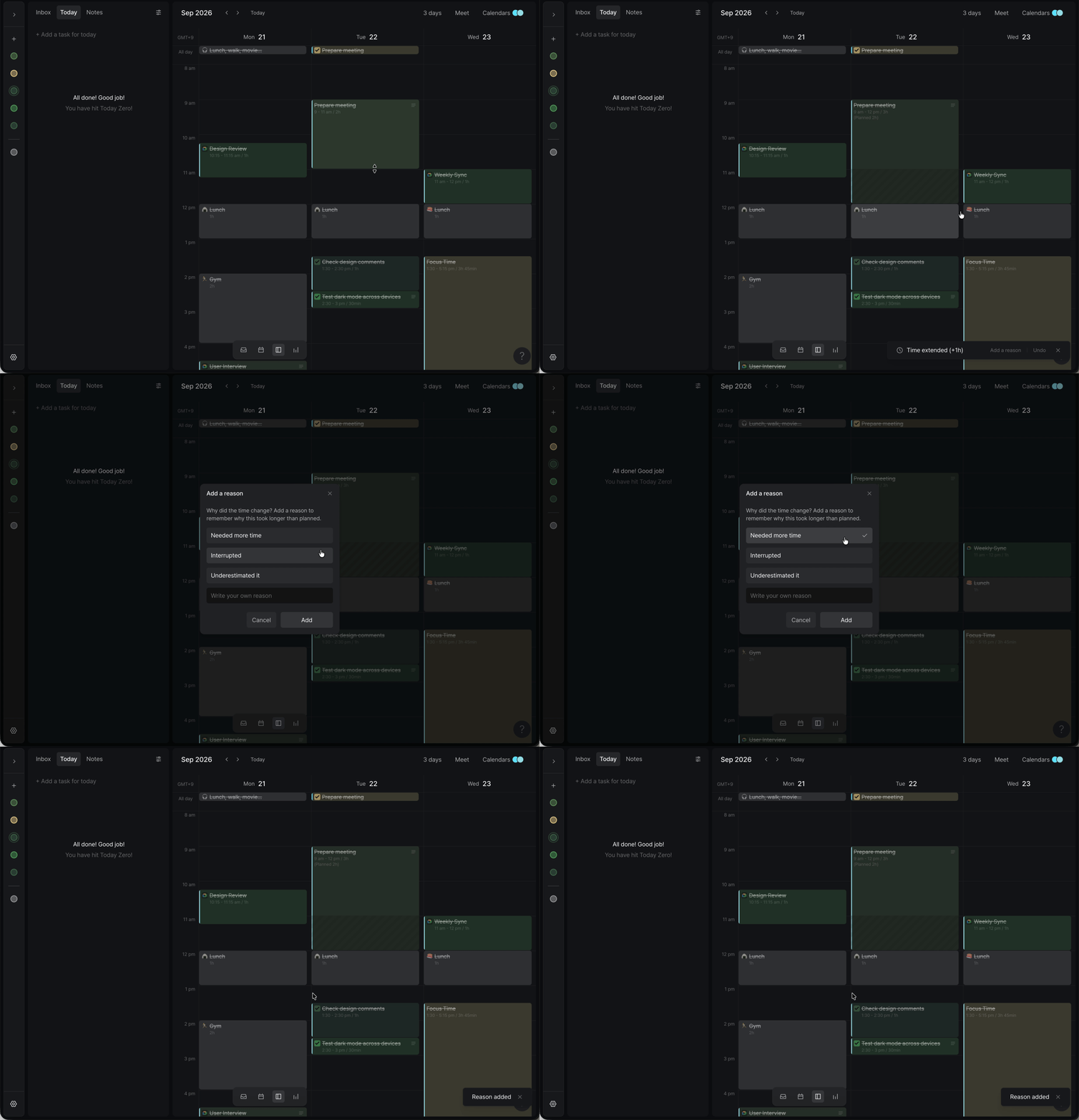
계획은 블록이 시작되는 순간 확정됩니다. 그 전까지 일정을 옮기는 것은 계획의 일부이므로, 아치는 아무것도 묻지 않습니다. 하지만 이미 시작된 블록이 바뀐다면, 그 변화는 하루에 대해 무언가를 말해 줍니다. 시작된 블록을 늘리거나 줄이거나 옮기면 토스트에 무엇이 바뀌었는지 표시되고(예: 시간이 연장되었습니다 (+1h)), 이유 추가하기 버튼이 함께 나타납니다.
버튼을 누르고 무슨 일이 있었는지 고르기만 하면 됩니다. 선택지는 변화의 종류에 따라 달라집니다. 시간이 늘어난 블록에는 '시간이 더 필요함', '방해받음', '예상보다 오래 걸림'이 나오고, 줄이거나 옮긴 블록에는 각각에 맞는 선택지가 나옵니다. 알맞은 것이 없다면 직접 입력할 수 있습니다. 그냥 넘어가도 괜찮습니다. 토스트는 3초 뒤 사라지고, 바뀐 시간은 어느 쪽이든 그대로 기록됩니다.
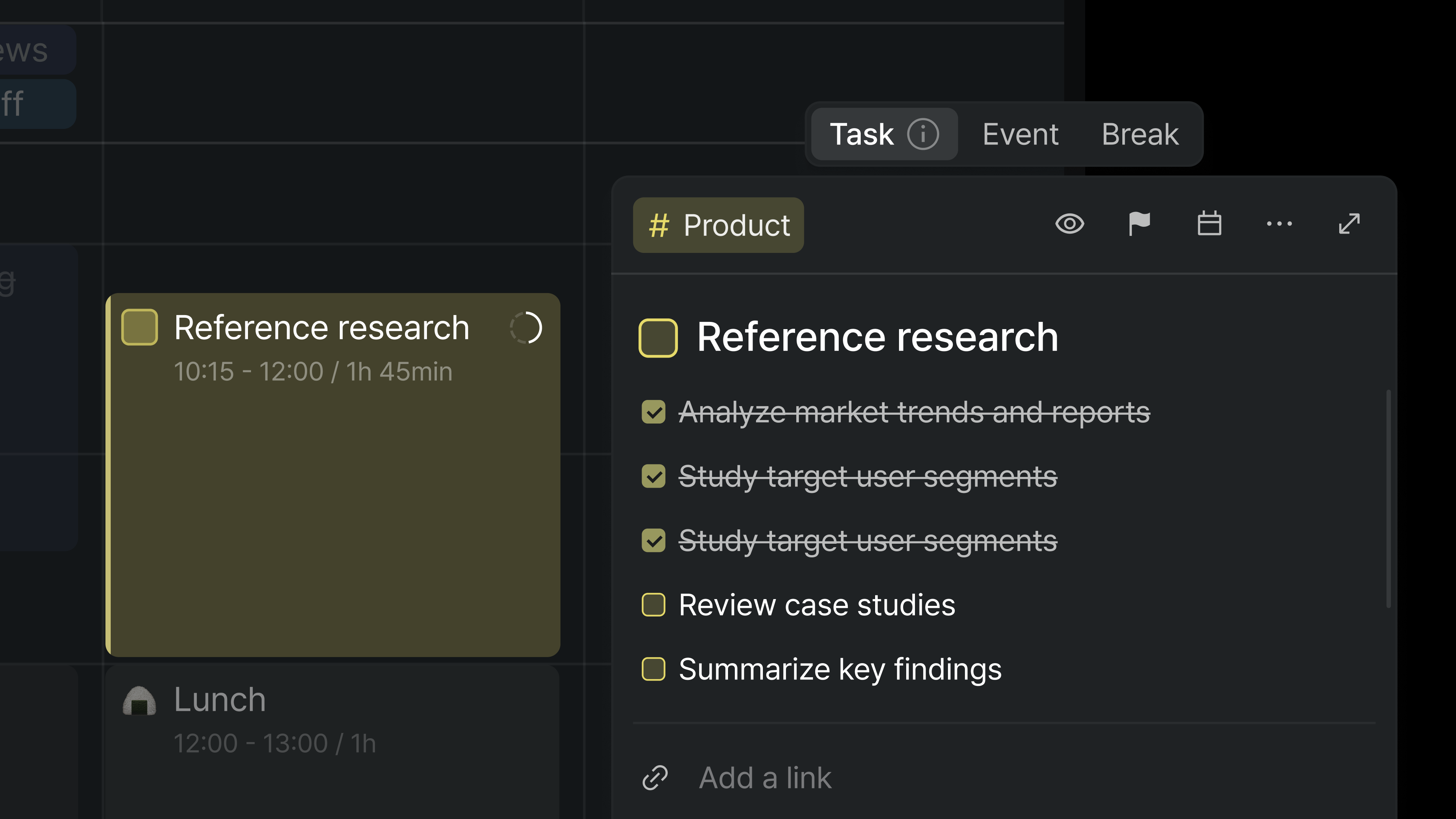
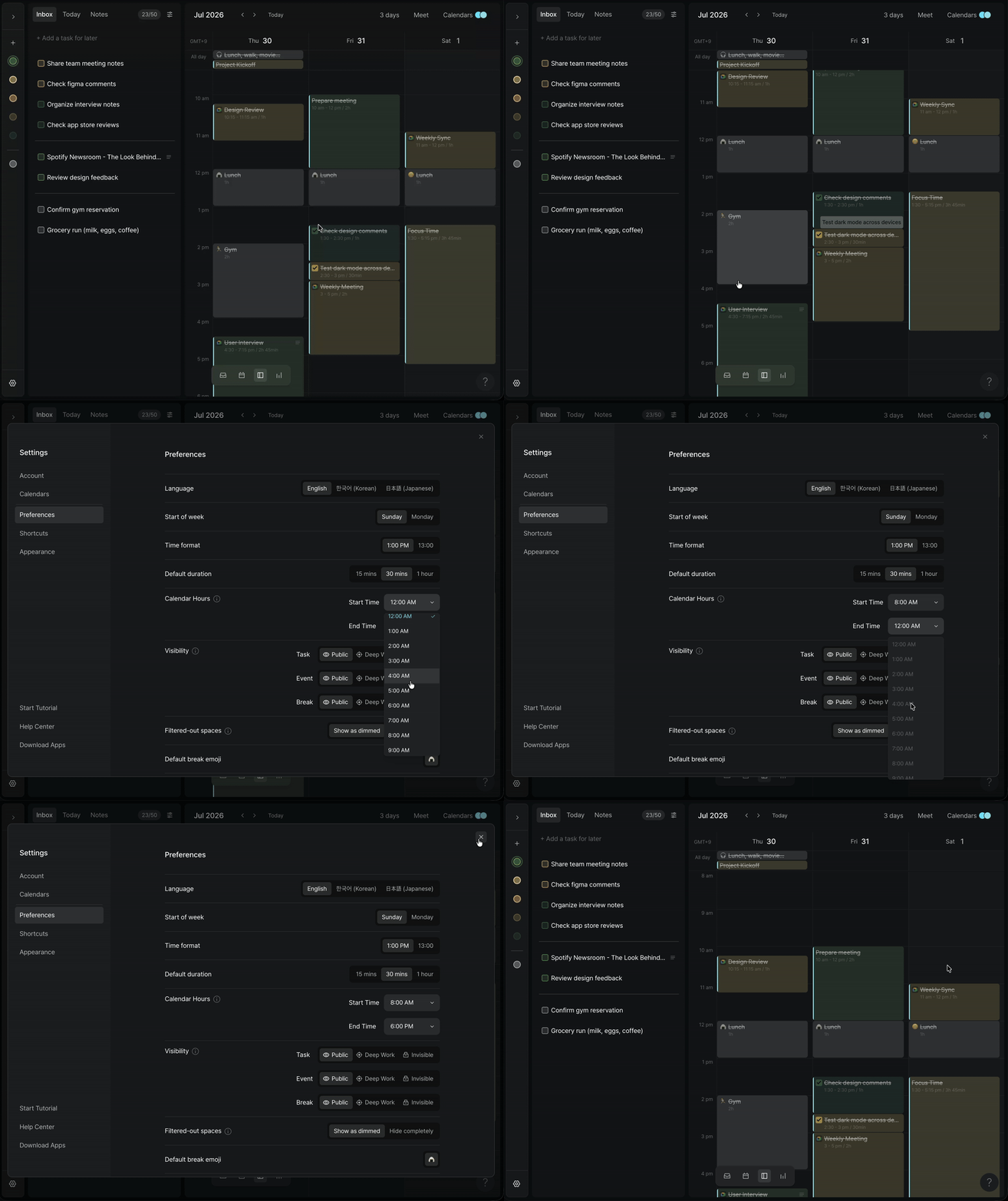
선택한 이유는 해당 블록의 비공개 노트에 Changes 항목으로 한 줄씩 쌓입니다. 블록마다 자기만의 변경 기록이 남는 셈입니다. 예: +1h (15:00 → 16:00) · 시간이 더 필요함 · 3:10 PM. 계획보다 길어진 블록에는 원래 계획한 시간이 캘린더 위에 함께 표시되어, 얼마나 넘겼는지가 한눈에 드러납니다. 이 표시는 Settings > Preferences에서 끌 수 있습니다. 드래그하지 않고 블록 길이를 바꾸고 싶다면 블록을 열고 총 소요 시간을 누르면 됩니다. 이때도 같은 토스트가 나타납니다.
습관까지 보이는, 새로운 애널리틱스
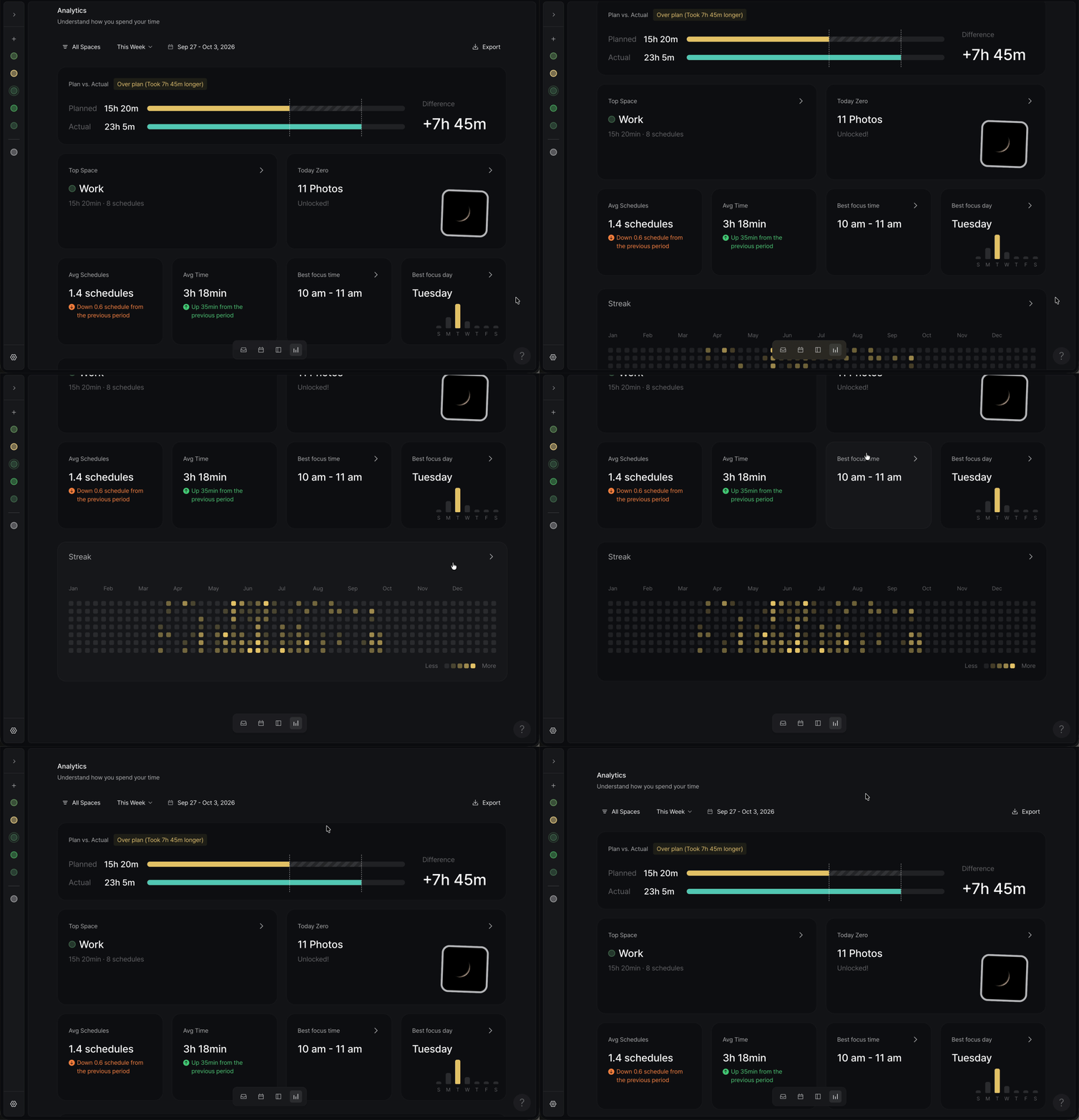
애널리틱스는 그동안 요약 탭과 상세 화면으로 나뉘어 있었습니다. 2.0에서는 이를 하나의 대시보드로 합쳤습니다. 한 주를 마치고 운동 앱에서 기록을 확인하듯 볼 수 있도록 설계했습니다. 내비게이션에서 애널리틱스를 열거나 Ctrl + 4(Windows는 Alt + 4)를 누른 뒤 기간을 고르면, 시간이 실제로 어떻게 쓰였는지 확인할 수 있습니다.
Plan vs. Actual: 계획한 시간과 실제로 쓴 시간을 나란히 보여주고, 그 차이를 +6h 14m처럼 숫자로 알려줍니다. 두 막대에 같은 기준선(점선)이 그어지고 차이 구간은 빗금으로 표시되므로, 차이가 한눈에 읽힙니다.
Today Zero Recap: 투데이 제로를 달성할 때마다 사진이 한 장씩 남습니다. 지금까지는 그 사진이 그날에만 머물렀습니다. 이제 그 사진들을 한곳에 모았습니다. 카드를 누르면 투데이 제로를 달성한 날들이 월별 캘린더로 펼쳐지고, 날짜를 하나 고른 뒤 ← → 키로 다른 날을 넘겨 볼 수 있습니다.
Space Streak: 습관 트래커는 바로 여기에 있습니다. 따로 체크리스트를 관리할 필요가 없습니다. 이제 스페이스마다 스트릭이 따로 쌓입니다. 그 스페이스에 블록이 하나라도 있는 날은 달성한 날로 체크되고, 최근 30일 중 며칠을 채웠는지도 함께 보여줍니다. 매일 아침 '글쓰기' 스페이스에 시간을 잡고 있다면, 그 자체가 이미 습관 기록입니다.
Avg Schedules · Avg Time: 하루 평균 몇 개의 일정을 계획하는지, 그 일정이 하루 평균 몇 시간인지를 지난 기간과 비교해 보여줍니다.
Top Space · Best Focus Time · Best Focus Day: 카드를 누르면 전체 화면으로 자세히 펼쳐집니다. Top Space에서는 모든 스페이스의 순위를 시간 기준으로 보여주고, 일정 수와 지난 기간 대비 증감률도 함께 표시합니다.